Mostrando entradas con la etiqueta Tutoriales. Mostrar todas las entradas

Star Craft SC2: Como jugar sin que se cuelgue o se resetee. Consejos, preferencias, settings


Me ha pasado que en lo mejor que estoy jugando, mi laptop se resetea sin ningun aviso. He leido los foros oficiales y basicamente es porque se calienta el procesador, debido a que hay demasiados framerates. Para solucionar el problema hay que hacer lo siguiente:


  • Instalar los ultimos drivers de video. Instalacion limpa de los drivers Graficos
  • Deshabilitar SLI
  • Las preferencias de graficos mas bajas (Catalyst Control Center)
    • Standard settings - balanced
    • Antialiasing - Use application settings
    • Adaptive Antialiasing - unchecked
    • Anisotropic Filtering - Use application settings
    • Catalyst AI - unchecked
    • Mipmap Detail Level - Quality
  • Verificar si hay otras razones para el sobrecalentamiento
  • Poner a default los stock settings
  • PERO PRINCIPALMENTE Controlar el framerate. Abra el archivo Variables.txt file (que normalmente se encuentra en C:\Users\\Documents\StarCraft II) y añada estas lineas
frameratecap=30
frameratecapGlue=30
Puedes verificar el framerate durante el juego, apretando Ctrl+Alt+F.

**Note** If your system is restarting without an error, try disabling the 'Automatically restart' feature. From Control Panel, click on system ?Advanced system settings ? Advanced tab ?System and Recovery Settings > Uncheck 'Automatically Restart'.


**Note** If your system is restarting without an error, try disabling the 'Automatically restart' feature. From Control Panel, click on system ►Advanced system settings ► Advanced tab ►System and Recovery Settings > Uncheck 'Automatically Restart'.

Conjunto de consejos, sugerencias y preguntas frecuentes que puedan mejorar la experiencia en StarCraft® II - Wings of Liberty™.

Inicio Selectivo - Eliminar programas en segundo plano:
Crear y Entender un Reporte de Sistema:
Crear y Entender un Trazado de Ruta:
[Tips] ¿Que PC/Laptop tengo O_o?
Instalar StarCraft® II: Wings of Liberty™ en Linux:
Trucos Gráficos y Rendimiento (Win/Mac):
¡¡No puedo ingresar al juego!!
¿Donde se encuentra Variables.txt en mi Mac?
Posible problema con la Tecla Mayus o Shift
Tips de ayuda para rendimiento...


Convierte tus DVDs a tu ipod/iphone con CALIDAD


Los formatos MP4

Comenzaré por decir que no todos los MP4 son iguales, es decir que un archivo tenga la extensión (.mp4) no es sinónimo que tenga la misma calidad.
El iphone y el ipod touch esta en capacidad de reproducir al menos dos formatos de MP4:


  • MPEG4 SP (simple profile)
  • MPEG4 AVC (Advanced Coding Profile, aka H264).
Este último (H264/AVC) es el que tiene la mejor calidad, sin embargo y por lo mismo, H264 demanda que tu computadora sea mas rápida, en cambio que MPEG4 SP es más rápido.


Los Conversores

Es así que recomiendo dos programas:


Xilisoft DVD Ripper Ultimate
Insertas tu DVD, eliges el formato (si quieres también eliges otras opciones) y pones convertir
Muy simple de usar y eficaz, ha sido mi compañero por mucho tiempo.


DVD Catalyst 4
Todavía esta en etapa de test, pero lo estoy probando porque contiene profiles de alta calidad H264 AVC. Aquí dejo un screenshot del perfil que me dio una conversión de gran calidad.
Solo un consejo, para que los subtitulos salgan con buenos resultados hay que activar en Global Settings >> DVD la opción "standard DVD access". Da mejores resultados pero no es compatible con todos los DVDs (sin embargo hasta ahora me ha funcionado en todos).


Nota: Estos conversores no solo son para dispositivos ipod, sino para PSP, android, PS3 TV, etc

Como usar Stanza para leer libros en tu iphone


Stanza es un lector de e-books gratuito, muy eficaz y con soporte tanto para Mac y Windows como para iPhone (y iPod Touch).
Añadir libros a nuestra biblioteca de Stanza en el iPhone no es una tarea intuitiva, aunque sí muy sencilla sabiendo cómo.
Vamos a ver como añadir libros en unos pequeños pasos.
Lo primero que debemos tener en cuenta es que necesitaremos disponer de una conexión WiFi para transferir los libros desde el ordenador al iPhone (no se puede mediante conexión USB).
Y por otro lado, la aplicación Stanza en nuestro iPhone y en nuestro ordenador.
  • Abrimos Stanza en el ordenador, y chequeamos que en el menú Tools esté marcada la opción Enable Sharing.
  • Ahora desde el menú File > Open File seleccionamos el e-book que queremos agregar al iPhone. Puedes repetir este paso y abrir tantos e-books al mismo tiempo como desees, cada uno se abrirá en una ventana diferente.
  • Una vez que tengas abiertos en tu ordenador los e-books que quieras pasar, vamos al iPhone. Abrimos la app Stanza, y vamos al apartado Obtener libros > Compartir. Ahí veremos una opción llamada: Books on nombre_de_tu_ordenador.
  • Pinchamos ahí y aparecerá la lista de libros abiertos en el Stanza del ordenador. Vamos seleccionando cada libro y pinchamos después en Download. Habrá que hacerlo uno a uno.
  • ¡Y ya está! Ya puedes disfrutar de tus libros electrónicos en tu iPhone o iPod Touch.
Ahora ya puedes cerrar la aplicación del ordenador y editar, si quieres, los datos del libro (título, autor y portada) desde el iPhone.


Stanza es una aplicación gratuita de la appstore. Y es muy interesante para la lectura de ebooks. Yo la vengo usando desde hace tiempo y me va de maravilla.

Para pasar los libros de tu PC al iPod (veo que ya tienes instalado el necesario stanza desktop en tu PC), debes seleccionar en Stanza Desktop la opción Tools > Enable Sharing, y en Stanza del iPodTouch tienes que acceder a Shared Books. Allí te detecta automáticamente los libros que has seleccionado de los que tienes en tu PC.

Conecto el iPod al PC vía USB y abro la aplicación stanza del ipod. En el PC activo también stanza desktop y pico en "archivo" y luego en "open file" para seleccionar un ebook de los que previamente tengo archivados en mi PC.
Una vez que ya se ha descargado el libro en stanza desktop voy al apartado"libros compartidos" de la aplicación stanza del iPod y verás que en "Books on ......" (aquí aparece el indicativo de tu PC) tienes ya el libro bajado.

Basicos para instalar al iPod Touch

Aquí un listado de aplicaciones gratuitas del AppStore, que considero básicas para instalar en el iphone

Facebook, Twitter, Skype, Flickr, Google, Google Earth, Flixster, IMDB, Bookmarks Delicious, DC Comics, GameSpot,Stanza etc


Y Finalmente las aplicaciones pagas (clic para expandir)

Como marcar como favorito un lugar que NO aparece en Google Maps

Puedes añadir tu propio lugar en Google Maps, solo para añadirlo a tus favoritos colocando el nombre que quieras y luego tras el arroba las coordenadas

Aquí coloco como con el screenshot

Telefónica Grimaldo @-12.124881,-77.026045


Uso del Alien Skin Software: Exposure 4

Aqui full imágenes que indican como usar este extraordinario filtro en photoshop:


Ahora mis configuraciones favoritas:

BLANCO Y NEGRO

COLOR

VINTAGE


Como pasar la puntuacion de Itunes al BPM tag

Todo se guarda en los tags de los mp3, excepto la puntuación, esto lo guardan los programas gestores internamente. Esto es malo si formateas tu PC o algo le pasa a la libreria de mi iTunes, pues se irian todas mis estrellitas. Menos mal hay una manera, un javascript para pasar primero de puntuación al tag BPM (un tag que nunca se usa) y luego otro script para pasar del BPM a puntuación:

var iTunesApp = WScript.CreateObject("iTunes.Application");
var mainLibrary = iTunesApp.LibraryPlaylist;
var mainLibrarySource = iTunesApp.LibrarySource;
var tracks = mainLibrary.Tracks;
var numTracks = tracks.Count;
var i;
var j;
WScript.Echo("copying RATINGS to comments & BMP");
// FIXME take a -v parameter eventually
var verbose = false;

// first, make an array indexed by album name
var albumArray = new Array();

WScript.Echo(numTracks);
j=0;
for (i = 1; i <= numTracks; i++)
{
var CurrTrack = tracks.Item(i);
var rating= CurrTrack.rating;

if (rating != 0)
{
 try
 {
 CurrTrack.comment ="rating:"+rating/20
 CurrTrack.bpm =rating/20
 j++
 }
 catch (err)
 {
 WScript.Echo(CurrTrack.name + err.description);
 }
}
}

WScript.Echo("updated " + j + " comments.");


Y BPM to RATING

var iTunesApp = WScript.CreateObject("iTunes.Application");
var mainLibrary = iTunesApp.LibraryPlaylist;
var mainLibrarySource = iTunesApp.LibrarySource;
var tracks = mainLibrary.Tracks;
var numTracks = tracks.Count;
var i;
var j;
WScript.Echo("copying BPM to RATING");
// FIXME take a -v parameter eventually
var verbose = false;
j=1;

// first, make an array indexed by album name
var albumArray = new Array();

WScript.Echo(numTracks);

for (i = 1; i <= numTracks; i++)
{
var CurrTrack = tracks.Item(i);
var BPM = CurrTrack.bpm;
var rating= BPM * 20;
// WScript.Echo(BPM);
// WScript.Echo(CurrTrack.name);

if (BPM != 0)
{
 try
 {
 CurrTrack.rating = rating
 j++
 }
 catch (err)
 {
 WScript.Echo(CurrTrack.name + err.description);
 }
}
}

Cómo suscribirse a RSS Feeds (y estar al día en todo)

Los RSS Feeds sirven para que nos suscribamos y obtengamos el resúmen de nuestros Sites favoritos:
En este video indica cómo, después haré un paso a paso a prueba de todo

La mejor forma de crear una cuenta USA en iTunes Store

Para probar el nuevo Genius, para bajarse Apps para el iPhone/iPod Touch, ó para descargar material gratuito en videos y música o para descargar carátulas de álbumes hace falta una cuenta de iTunes.

Al momento varios países tienen acceso oficial a la iTunes Store, pero en otros aún es necesario seguir ciertos pasos para acceder y disfrutar de los servicios enumerados al inicio del post.

Aquí el mejor método (comprobado por mí):

1. Ingresa a la iTunes Store desde iTunes.
2. Ve a la parte inferior y selecciona tu país, te recomiendo escoger United States pues tiene más contenido que las otras tiendas o si en tu país existe una tienda oficial puedes escoger esa.
3. Selecciona ‘Free Apps’, del listado que aparecerá escoge cualquiera.
Entonces se abrirá la página de la aplicación que escogiste, da clic en ‘Get App’.

4. Aparecerá una ventana, allí da clic en ‘Crear cuenta nueva’.
5. Aparecerá el contrato de licencia, señalamos la aceptación y clic en continuar.
Llenas los datos de registro y clic en continuar.
6. En la siguiente ventana señala ‘no hay’ como forma de pago. Y debes agregar un código postal, teléfono y dirección real de USA para poder acceder al siguiente paso, aunque no vivas allí. Lo importante es que sean datos reales (por ejemplo aquí tienen direcciones reales de USA California)
7. y Listo!!!, habrá creado tu cuenta, ahora puedes descargar las aplicaciones free, usar las listas genius, etc

Otros Links:

Como cargar archivos PDF más rápido con Adobe Reader

Cómo lo dice el título, luego de googlear, investigar y experimentar he encontrado la manera de abrir un archivo pdf de una manera rápida; y es que que cada vez que se inicia Adobe Reader, carga más de 20 plugins que la mayoría de los mortales no usamos.

Para hacer que la carga de éstos plugins sea opcional, sigue éstos pasos:

PASO 1:
Anda a la carpeta donde esta instalado tu adobe reader y entra a la carpeta de los plugins: C:\Archivos de programa\Adobe\Reader 9.0\Reader\plug_ins

PASO 2:
Mueve todos los archivos de la carpeta plug_ins a la carpeta Optional, excepto los archivos que comienzan con search*.*. La carpeta debe quedar tal como lo muestra el pantallazo. (esto fué probado con la version 9)

PASO 3:
Prueba ahora abriendo cualquier archivo PDF y verás qué diferencia! Carga muucho más rápido.


FAQ - Preguntas Frecuentes sobre el flasheo de un Sony Ericsson

Publico este post para aclarar las preguntas sobre el muy popular "Tutorial para flashear tu Sony Ericsson".

¿Para que modelos de Sony Ericsson funciona este tutorial?
W810i (comprobado por mi), W600, W300, K790
Puede ser que funcione para otros modelos de manera adicional, pero no esta comprobado

¿Para que modelo de SE son los archivos que hay para descargar?
Todas las descargas son únicamente para w810i. Cada modelo tiene su propio MAIN_FS_Y_CUSTOM_GENERIC, aunque algunos son compatibles.

¿Son necesarios todos los archivos?
La mayoría. Los que no son necesarios son los themes ni los menús flash; pero creo que ése es en principio la razón por la que flasheamos, no?

He flasheado y no funciona
Generalmente no funciona cuando hemos flasheado mal. La solución es volver a flashear siguiendo los pasos al pié de la letra.

¿Tengo otro modelo de SE, donde consigo los archivos para flashear?
Lamentablemente, este tutorial es solo para los modelos mencionados, sin embargo existen numerosos foros que tratan el tema. Entre los mejores que he encontrado estan: clubsonyericsson y TopSony

¿Tengo que flashear mi celu, cada vez que quiera meterle nuevas cosas?
Pues, no. Una vez flasheado, hay otra manera. Hay que aplicar un parche llamado sysgfx. Aquí hay un tutorial de como aplicar parches , sin embargo no trato el tema específico de cómo aplicar el sysgfx; sin embargo una vez que tengan experiencia parcheando, pueden buscar en los foros.

Me quedé en el paso 10 y no funciona
Pues, si ya llegaste al paso 10 quiere decir que ya hiciste toda la primera parte (flasheo). Asi que no te preocupes, tu celular ya esta flasheado, solo que no has logrado añadirle cosas.
Sigue con el paso 16 y recuperaras su celu (uff)... Y cuando tengas mas tiempo, hayas leido un poco más y te desestreses,intenta de nuevo, pero solo desde la segunda parte.

Un consejo útil, es intentarlo desde una PC que no tenga instalado ningun software de SE. ya que los drivers para el flasheo, se cruzan con los drivers del PC suite.

Si te dejo mi correo electrónico, me contestarás?
Nop, solo respondo los comentarios de este post

No entiendo algunos de los términos del tutorial.¿Como le hago?
Les dejo este link, denominado Diccionario Sony Ericsson, aquí puedes sacarte muchas de las dudas

Me sirvió de mucho tus tutos, como puedo agradecerte?
ah.. esta pregunta nadie se la hace :) Pero si en verdad quieres agradecer, da clic en los anuncios publicitarios de este blog.

Cómo convertir archivos de Office 2007

Es muy seguro que ya nos hayan llegado archivos con extensiones docx, pptx, xlsx, las cuales corresponden y solo pueden ser abiertas por el famoso Office 2007.
Ahora, cómo hacemos para abrir estos archivos si no tenemos el programa??, o si solo contamos con versiones antiguas de Office (en casa uso la 2007 pero en el trabajo tengo la 2003), bueno, hay dos soluciones:

1) Podemos instalar el Paquete de compatibilidad de Microsoft Office para formatos de archivos de Word, Excel y PowerPoint 2007, el cual hará que nuestros antiguos offices, abran archivos del 2007


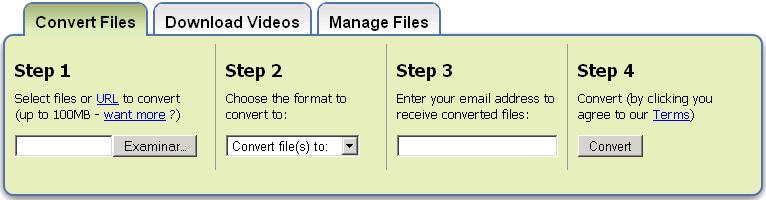
2) Si no queremos instalar nada, podemos convertirlos "online" con esta herramienta web muy buena Zamzar

Hacking Nokia N95 (recopilatorio)

Como todo juguete nuevo, comencé a explorar mi N95 para sacarle el máximo provecho. Tengo que decirles que hay muchas cosas buenas, pero todo funciona mejor y mas rápido si podemos hackear nuestro celu:

1) Creo que el primer paso sería actualizar el firmware del teléfono. Hay que ponerle primero otro codigo interno (esto segun el país), este tuto esta hecho para Perú, pero hay una tabla de codigos para cada país. Aquí el tutorial. Ah... algo mas, en este paso talvez necesiten un tuto sobre el NSS.
2) Luego hay que hackear el Celular (no es otra cosa que colocarle un archivito en la memoria interna, cosa que cada vez que cargue acepte aplicaciones sin firmar) Aqui el Tutorial
3) Finalmente, instalar el ROMPatcher, que sirve para aplicar parches que haran que nuestro celu haga mas cosas, sin dañarlo, porque solo graba en la memora temporal. Al resetear, todo volvera a la normalidad. Entre los parches hay de todo: Desactivar el sonido de la camara, borrar las molestas entradas del calendario de la pantalla principal, etc. Aquí el Tutorial

Una cosa mas, al realizar el upgrade de firmware ya no podras instalar el TRK para Ngage, pero tranquilo... no sera necesario porque hay un SECMAN.sisx

Como aplicar parches a celulares sony ericsson

Que son los parches?
Los parches son archivos con extensión VKP que correctamente aplciados hacen que tu celular Sony Ericsson, cobre nuevas funcionalidades. Algunos de mis parches favoritos, hacen lo siguiente:

* Activar la luz cuando presionas el boton cámara (muy útil en las noches)
* Modificar el equalizador por defecto (mejora los bajos)
* Habilitar un rápido avance y retroceso en archivos de video (hasta 10 veces +)
* Poner la hora y fecha en el nombre de archivo de cada foto
* Hacer que el celu vibre cuando alguien te contesta
* Hacer que los archivos de sistema sean movidos a la memoria usb (ya no tienes que flashear a cada rato)
* y mucho mas...


Descargas
Los parches descargarlos de aqui: Sendspace ó de GigaSize
El SEtool2lite descargarlo de aquí: Sendspace ó 4Shared ó Rapidshare.


Aquí el tutorial de como parchar

1. Bájate el programa Seetool2lite (seccion descargas)
2. Abren el programa Seetool2lite
3. Seleccionas en "Interface"->USB , en "Speed"->115200 , en "Phone Type"->W810


4. Conectas el telefono en modo Flash, es decir, Apagas el telefono, le quitas la simcard y la memory stick; colocas de nuevo la bateria y teniendo presionado la tecla C conectas el DCU-60 (el Cable USB), obvio previamente instalas los drivers SonyEricsson Flash USB correctos para tu telefono

5.Ahora le das click en "Identify". El log de SETool2Lite debe asi:

welcome to setool2 lite,DB2010/DB2012 CID49 edition v 1.01
Loaded 51 flash descriptors
ChipID:8040,EMP protocol:0301
PHONE IS RED RETAIL PRODUCT
FLASH CID detected:49
Speed:115200
Flash ID check:897E
Flash props sent ok
OTP LOCKED:1 CID:49 PAF:1 IMEI:35233xxxxxxxxx CERT:RED
FLASH CID:49 COLOR:RED

MAPP CXC article: R4EA031 prgCXC1250316_GENERIC_HN
MAPP CXC version: R4EA031
Language Package:AMERICA_2
CDA article: CDA102494/76
CDA version: R1A
Default article: cxc1250324
Default version: R4EK001
Operator: 000-00
USERCODE:5289
RESTORATION FILE PRESENT FOR DETECTED FIRMWARE
Elapsed:5 secs.


6.Vuelves a desconectar el telefono y a quitar bateria y donde dice "MISC files:" das click en los tres puntos supensivos ... (no en la E) para buscar el archivo patch.vkp.

7.Ahora conectas nuevamente el telefono en modo flash y le das click en "Write SCRIPT" y espera, el hará un proceso, te dira "PROGRAMMING FLASH" Y luego te arrojara este anuncio:

DETACH CABLE FROM PHONE. REMOVE BATTERY FROM PHONE, THEN INSERT IT BACK THEN PRESS "READY"

8.Desconectas, quitas bateria y luego vuelves a conectar en modo Flash, y presionas READY

9.Te arrojara esta pregunta:

Press YES to REMOVE patch, NO to APPLY

Y es todo, cierran el programa y arrancan su teléfono

Custom Firmware 3.80 M33 para PSP

Dark Alex ha lanzado su nuevo custom firmware 3.80 M33. La instalacion es tan sencilla como siempre y trae las ultimas novedades del ultimo upgrade de Sony, solo que con las ventajas de la 1.50. Aqui te brindo las instrucciones de cómo instalarlo:

Los Links
3.80 M33.(Release) (M33-2)(M33-3)(M33-4)
PSP Firmware 3.80

Instrucciones
- Primero instala el Release asi:
- Copia la carpeta UPDATE en /PSP/GAME/
- Obten el update 3.80 de sony de algun sitio, y ponlo en la misma carpeta con el nombre "380.PBP".
- Ejecútalp, la actualización será hecho por el programa de SonyE. Al final cuando te pida reiniciar la PSP pulsando X o circulo, hazlo
-Luego puedes instalar las actualizaciones una a una hasta la M33-4

Adicionales solo para PSP Fat
Esto es opcional es solo si queremos utilizar tooodo el homebrew de la 1.50 en nuestra 3.80. Solo hay que poner el contenido del rar en una carpeta KADDON dentro de GAME y el archivo 150.PBP en la raíz de la MS, luego ejecutar el addon tal como cualquier actualización.
1.50 Kernel addon for 3.80
Firmware 1.50 oficial
Gracias a Dark Alex - http://www.dark-alex.org/

Tutorial de como flashear tu Sony Ericsson

Este mini tutorial te ayuda a flashear para luego personalizar tu teléfono Sony Ericsson Walkman. Hay que seguirlo paso a paso y asumir toda la responsabilidad.

Que bajar primero:
01. USB Drivers new
02. PhoneXS 2.10 Alpha 6
03. Main - FS y Custom CDA (nuevo link) ó MirrorRapidshare
04. Far Manager
05. Main Fake w810
06. SEPF 0.10.0.51 Patcheado
07. Menus flash
08. Theme
09. Rutas (estas son las rutas que van a usar)
10. Fuentes finas y sin logo de operador.
11. Acoustic (mejoras de sonido)
12. Si tienes otro celu que no sea w810i, consulta la pagina de firmwares

13. FAQ (Preguntas Frecuentes)

PRIMERA PARTE (FLASHEANDO)

1) con el telefono apagado sin chip y sin memory stick, apretando la letra "C" enchufamos el cable usb (el que trae el cel).
Nos va pedir que instalemos los drivers del usb flash los primero que bajaste, [descomprime la carpeta en cualquier lado]. Una ves instalado desenchufamos y lo dejamos ahi.

2) Descomprimimos PhoneXS 2.10 Alpha 6, instalamos. lo mismo hacemos con el Far Manager.

3) Sacamos la bateria y la colocamos de nuevo (sin prender) abrimos el PhoneXS - Seleccionamos USB - le damos en "start" - Teniendo apretada la "C" enchufamos el cel.

TIENE QUE DECIR: "ready for operation!"


4) Ahora cargamos los archivos del MAIN y del FS.
En el PhoneXS tildamos Flash Main Firmware y Flash file System.

a). Click en "Main Firmware"click en […] y seleccione el archivo MAIN (W810_R4EA031_MAIN_GENERIC_HN_RED49.mbn)

b). Click en "File System Image"click en […] y seleccione el archivo FS (W810_R4ED001_FS_AMERICA_2_RED49.fbn)

c). y le damos a "Flash"


comienza el proceso que dura unos minutos nada más.
- Una ves que terminó ese proceso apretamos en "Close" y desenchufamos el cable.

Acá termino la primera parte.
Tienes que completar la segunda parte para que funcione el celu.

SEGUNDA PARTE (PERSONALIZANDO)

Segunda parte, Acá empiezan los que quieren agregarle cosas al celu y si es que anteriormente ya lo flasheaste solo tienes que comenzar desde aqui:

1) Sacamos y colocamos nuevamente la bateria (siempre sin prender) y lo dejamos a un costado.

2) De nuevo con el PhoneXS lo abrimos, pero esta ves solo flashearemos el MAIN SOLO EL MAIN, pero este es el truco, el main que cargaremos sera el FAKE que corresponda a nuestro celular (en este caso es un fake de w810) "w810_p3k_dcu.49R.ssw"

3) Click en "Main Firmware"click en […] (1) y seleccione el archivo "w810_p3k_dcu.49R.ssw"


4) Le damos click en "flash" (2) (demora unos segundos) una ves terminado Cerramos el programa desenchufamos y de nuevo sacamos y ponemos la bateria.

5) Instalamos el FarManager, y una vez instalado, lo cerramos.

6) Ahora con la carpeta SEFP que la sacamos del SEPF010051_patched.rar
la vamos a copia en el lugar donde instalamos en Far Manager (generalmente acá) Archivos de Programa/Far/Plugins", debiendo quedar la carpeta SEFP dentro de la carpeta Plugins del Far Manager.


7) Abrimos el Far Manager (es una especie de explorador de windows para DOS o los que conocieron alguna vez el norton commander, bueno es practicamente igual) y con con el programa abierto apretamos "ALT+F1" seleccionamos "SEFP"


Seleccionamos las siguientes opciones:

DCU-60
921600
W300_W810_Z550


8) Apretamos luego el botón "ENTER THE MATRIX"
y nos pedira que conectemos el celular (siempre apretando la letra "c" del celu)

9) Esperamos hasta que nos salga en el panel izquierdo nos salga el contenido del celu (osea dos carpetitas FLASH y FS) y ahora si soltamos la tecla "C" del cel. El panel Izquierdo del programa Far Manager es nuestro cel y el panel derecho es nuestro disco duro.

10) hacemos doble click en "FS" luego en "tpa" luego en "preset" (estamos explorando nuestro celu!) hasta llegar a esta ruta

FS/TPA/PRESET

11) Descomprimimos "w810 MAIN_FS_Y_CUSTOM_GENERIC.rar" y "model_CDA102555_107_AMERICA_2.zip" una ves descomprimidos, encontramos que dentro de tpa/preset/custom estan los 8 archivos.


12) En el Far Manager lo que vamos a hacer acá es copiar los archivos custom "CDA" a nuestro celular. Lo que tenemos que hacer es ir en el panel derecho a la ruta donde estan los 8 archivos. Para cambiar de panel apretamos tab, o si lo haces con el mas simplemente le das click en los dos puntios [..] hacemos a tras. Estamos buscando en el Disco.

13) Una ves que los encuentres haz click derecho en cada uno de ellos para seleccionarlos y arrastralos hasta la carpeta "CUSTOM" que está del lado izquierdo. (si lo haces con el teclado, entonces selecciona cada archivo apretando la tecla INSERT y luego que hayas seleccionado todos los archivos, aprieta F5 y luego ENTER)

14) Al terminar el proceso saldremos de todas las carpetas haciendo doble click sobre los dos puntitos que aparece arriba de custom (estamos saliedo de las carpetas en el panel izquierdo) hasta que nos aparesca el siguiente aviso: "DO YOU WISH TO SHUTDOWN CSFS LOADER?"


15) Seleccionamos "YES" y cerramos el programa, desconectamos el celular. sacamos la bateria y la colocamos de nuevo (sin prender el cel aún, paciencia, ya falta poquito)

16)Volvemos a Abrir el PhoneXS y de nuevo le damos en Start apretando la "C" conectamos el cel. Click en "Main Firmware"click en […] y seleccione el archivo MAIN (el que usamos en un principio) W810_R4EA031_MAIN_GENERIC_HN_RED49.mbn.

17)Apretamos en "Flash" y esperamos. El proceso demora unos minutos.

18) Cerramos el programa, desconectamos el celular, sacamos bateria, ponemos el chip y la Memory, ponemos bateria, encendemos el celular y a DISFRUTAR!!!

NOTA
Si luego quieres subir nuevos u otros menus flash a tu cel. tienes que hacer este tutorial, pero solo desde la segunda parte: (1)Cargar el fake, (2)luego con el Far Manager y con las rutas ir cambiando los archivos (copiando) y (3)cargar el MAIN con el que flasheaste el cel. y listo.


Agradecimientos a: reverendo_hdp y a damiangxx

Si tienes dudas consulta el post de: FAQ (Preguntas Frecuentes)